ACME
Get free TLS certificates from Let's Encrypt with the ACME plugin.
- series
- Kong Workshop
- episode
- ตอนที่ 18 จาก 20
- read
- อ่าน 3 นาที
Compose file
เราต้องเพิ่ม env ไปที่ kong service
KONG_LUA_SSL_TRUSTED_CERTIFICATE: system
ส่วนของ proxy ก็เพิ่ม port 8443 เข้าไปด้วย ไม่อย่างนั้น kong จะไม่ทำงานผ่าน ssl ให้เลย
KONG_PROXY_LISTEN: "0.0.0.0:8000, 0.0.0.0:8443 http2 ssl"
ส่วน port ก็ให้ binding แบบนี้
kong จำเป็นต้องเข้าถึง port 80 นะไม่งั้น ACME plugin จะทำ challenge ของ Let’s encrypt ไม่ได้
"0.0.0.0:80:8000/tcp""0.0.0.0:443:8443/tcp"
ดูแค่ service kong นะ
services:  kong:    container_name: kong    image: "${KONG_DOCKER_TAG:-kong:latest}"    user: "${KONG_USER:-kong}"    environment:      <<: *kong-env      KONG_ADMIN_ACCESS_LOG: /dev/stdout      KONG_ADMIN_ERROR_LOG: /dev/stderr      KONG_PROXY_LISTEN: "0.0.0.0:8000, 0.0.0.0:8443 http2 ssl"      KONG_ADMIN_LISTEN: "0.0.0.0:8001, 0.0.0.0:8444 ssl"      KONG_ADMIN_GUI_LISTEN: "0.0.0.0:8002, 0.0.0.0:8445 ssl"      KONG_PROXY_ACCESS_LOG: /dev/stdout      KONG_PROXY_ERROR_LOG: /dev/stderr      KONG_PREFIX: ${KONG_PREFIX:-/var/run/kong}      KONG_DECLARATIVE_CONFIG: "/opt/kong/kong.yaml"      KONG_LUA_SSL_TRUSTED_CERTIFICATE: system      KONG_ADMIN_GUI_URL: "https://backend-tgo.dev-env-th.com/kong-manager-ui"      KONG_ADMIN_GUI_API_URL: "https://backend-tgo.dev-env-th.com/kong-manager-api"      KONG_ADMIN_GUI_PATH: "/kong-manager-ui"    secrets:      - kong_postgres_password    networks:      - kong-net    ports:      # The following two environment variables default to an insecure value (0.0.0.0)      # according to the CIS Security test.      # "${KONG_INBOUND_PROXY_LISTEN:-0.0.0.0}:80:8000/tcp"      # "${KONG_INBOUND_SSL_PROXY_LISTEN:-0.0.0.0}:443:8443/tcp"      # Making them mandatory but undefined, like so would be backwards-breaking:      # - "${KONG_INBOUND_PROXY_LISTEN?Missing inbound proxy host}:8000:8000/tcp"      # - "${KONG_INBOUND_SSL_PROXY_LISTEN?Missing inbound proxy ssl host}:8443:8443/tcp"      # Alternative is deactivating check 5.13 in the security bench, if we consider Kong's own config to be enough security here
      - "0.0.0.0:80:8000/tcp"      - "0.0.0.0:443:8443/tcp"      - "0.0.0.0:8001:8001/tcp"      - "0.0.0.0:8444:8444/tcp"      - "0.0.0.0:8002:8002/tcp"    healthcheck:      test: ["CMD", "kong", "health"]      interval: 10s      timeout: 10s      retries: 10    restart: on-failure:5    read_only: true    volumes:      - kong_prefix_vol:${KONG_PREFIX:-/var/run/kong}      - kong_tmp_vol:/tmp      - ./config:/opt/kong    security_opt:      - no-new-privileges
แล้ว restart kong ด้วยนะ
Setup ACME Plugin
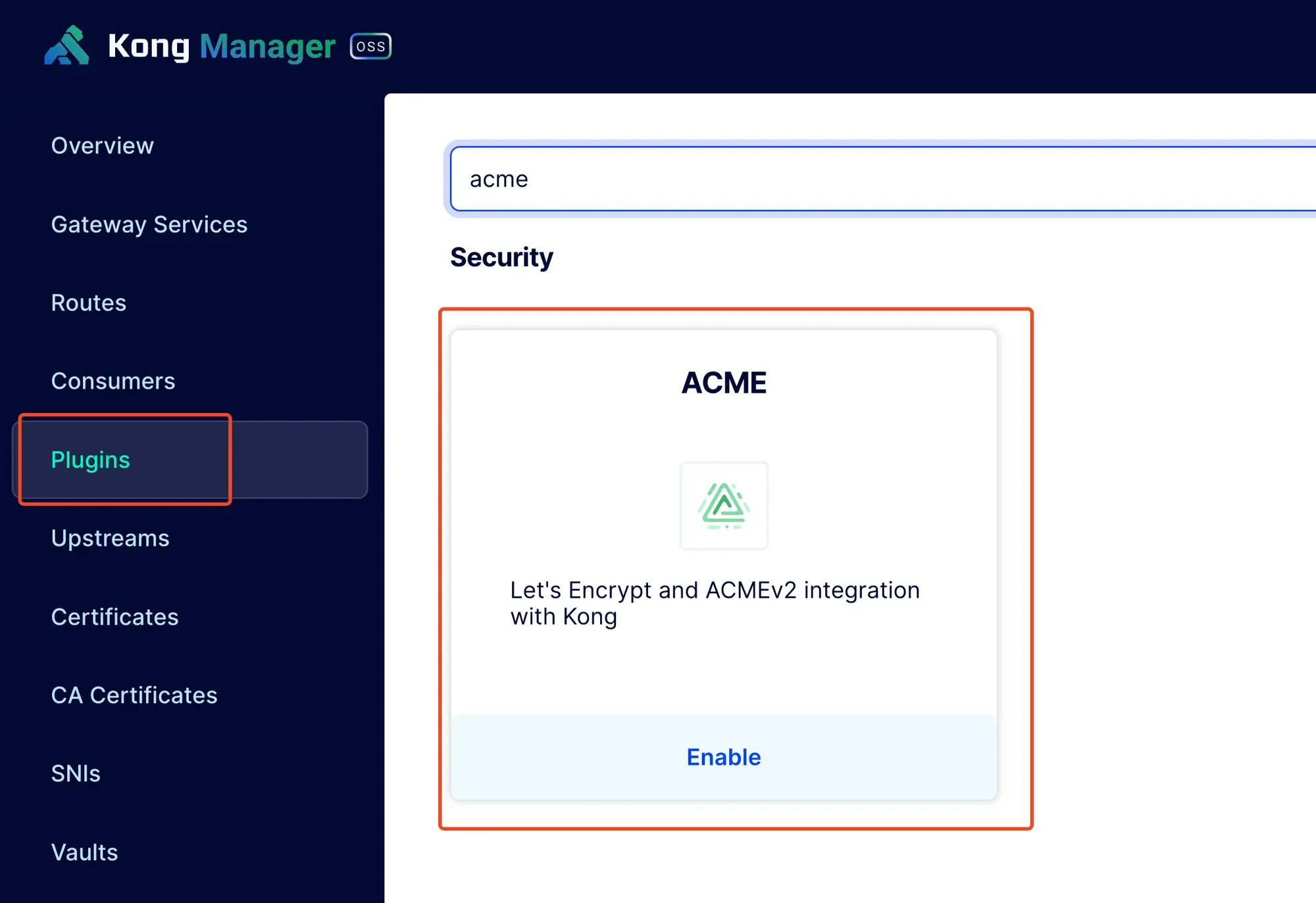
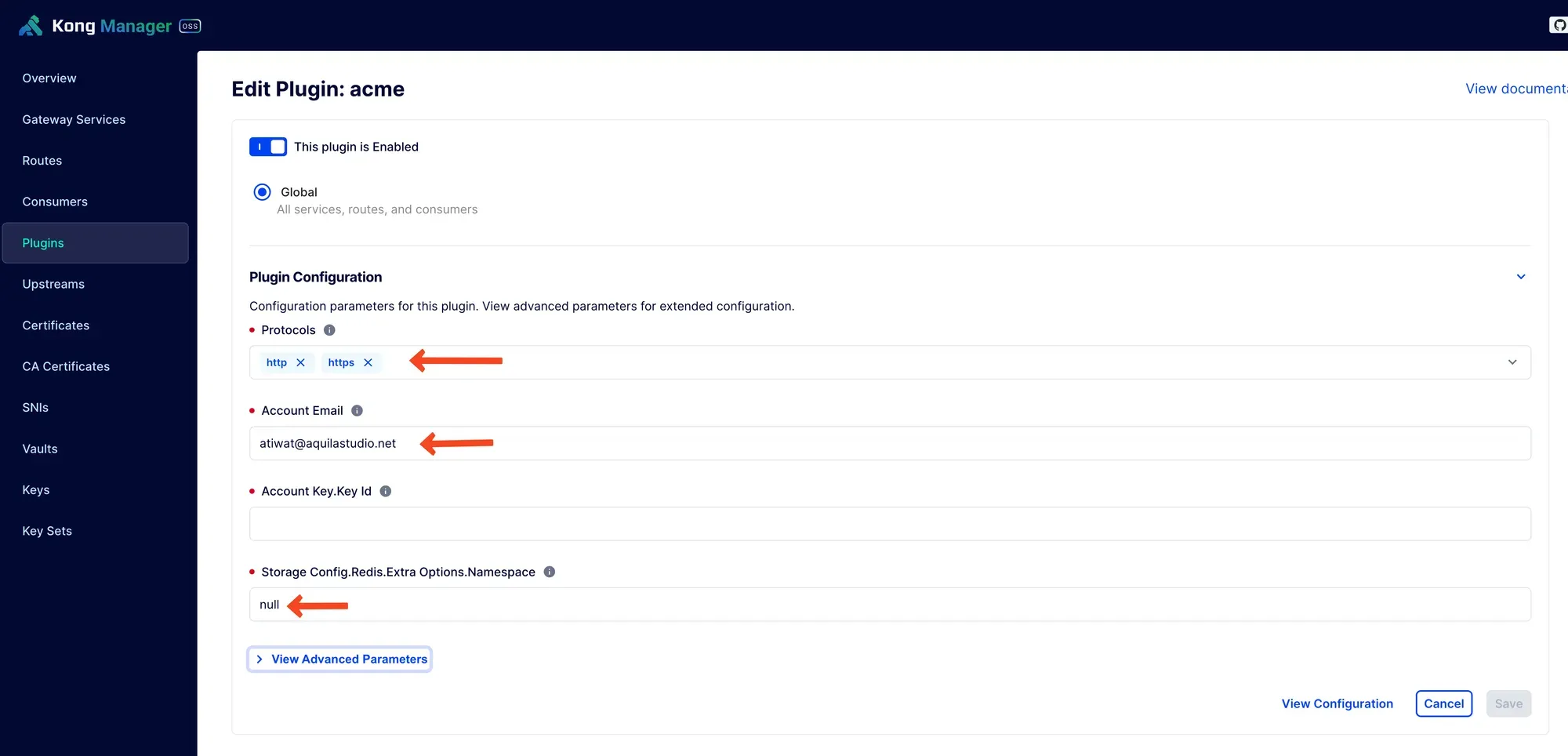
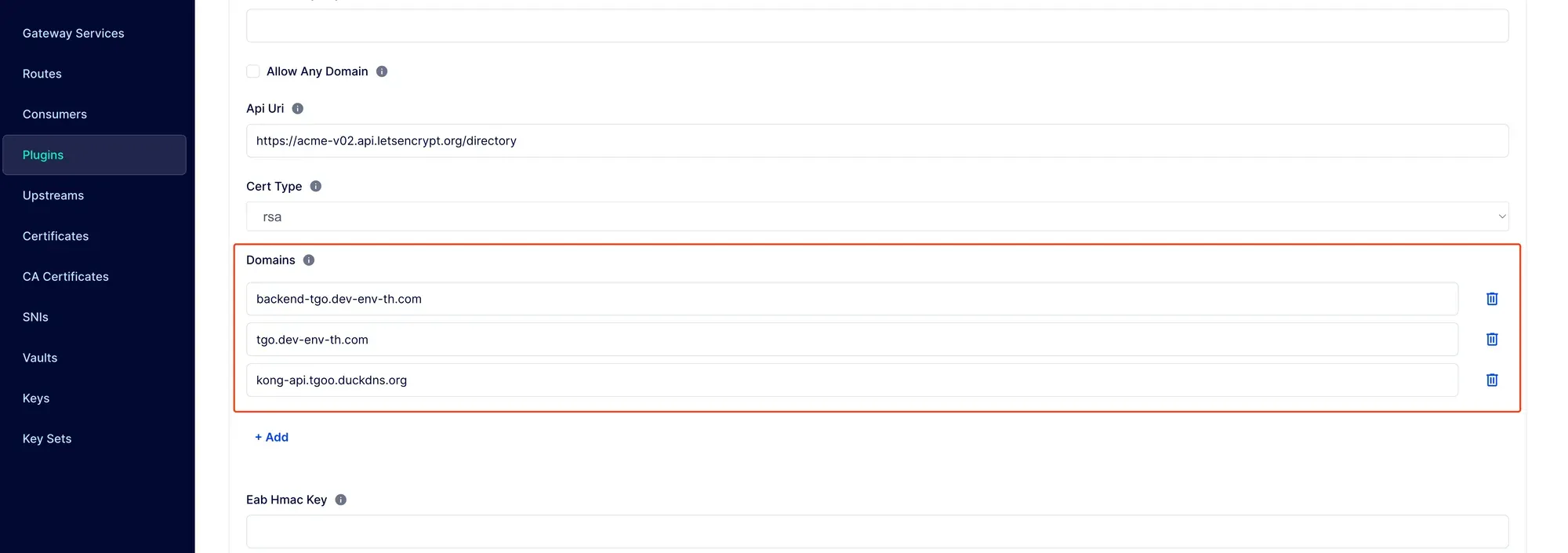
ใส่ domain ตามชอบ
แต่ห้ามใช้ wild card (*) นะ เช่น *.mydomain.com
เลือก kong นะตรงนี้
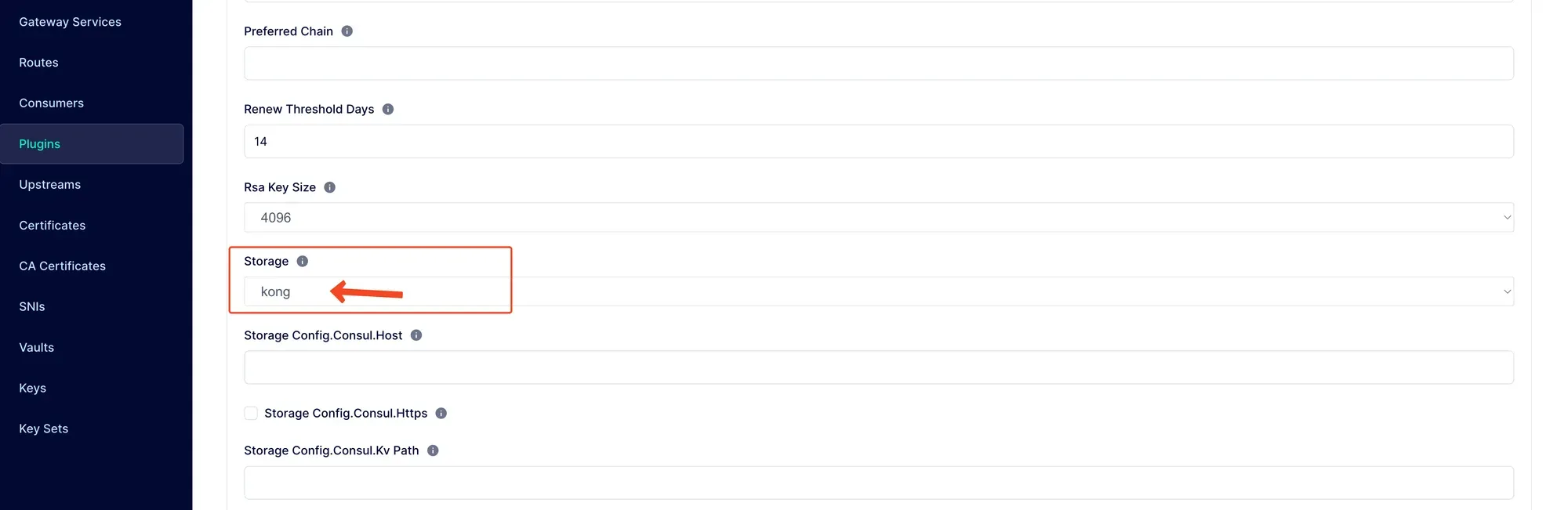
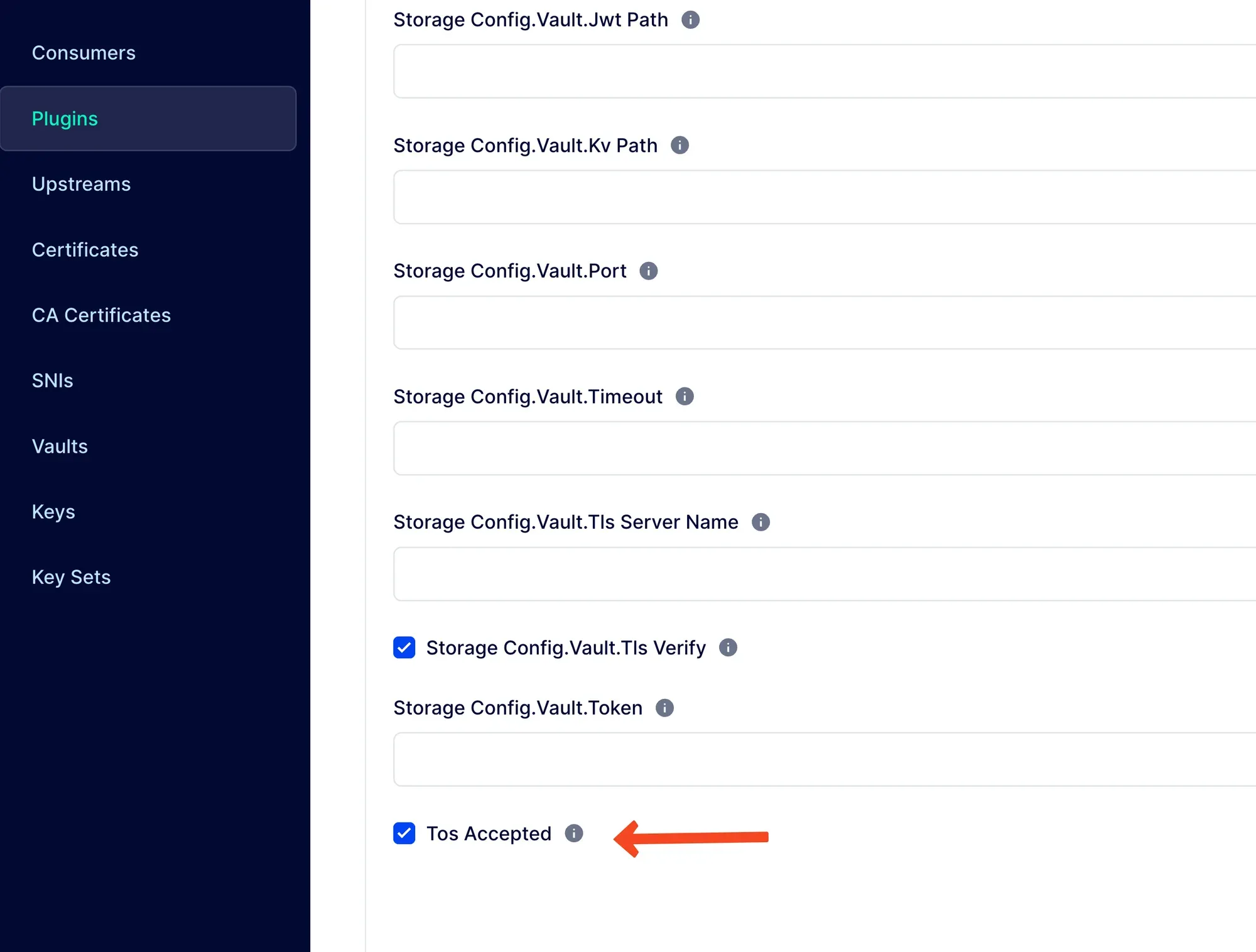
ต้อง tick ด้วย เพราจะใช้ Let’s encrypt
Setup Routes
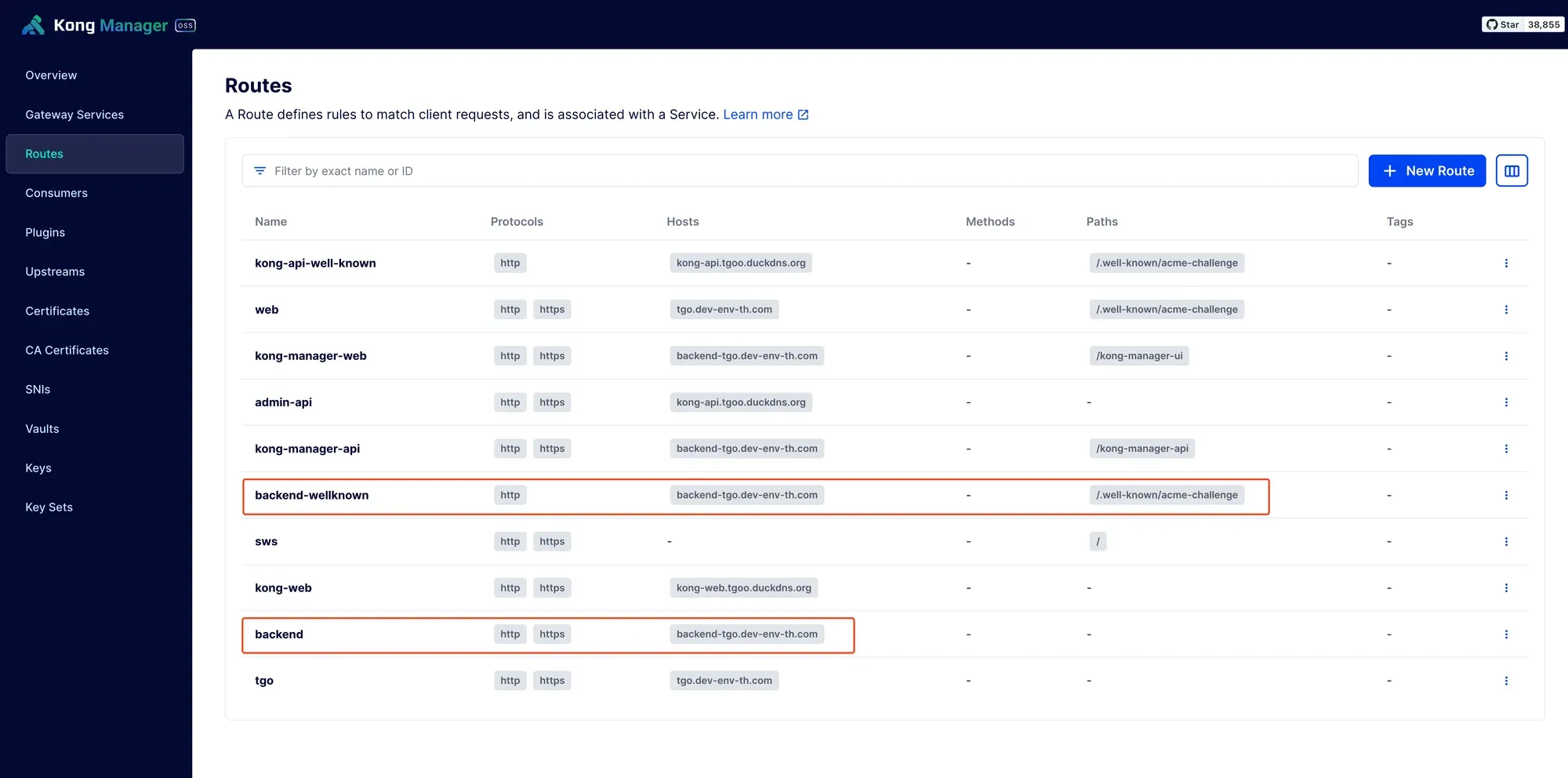
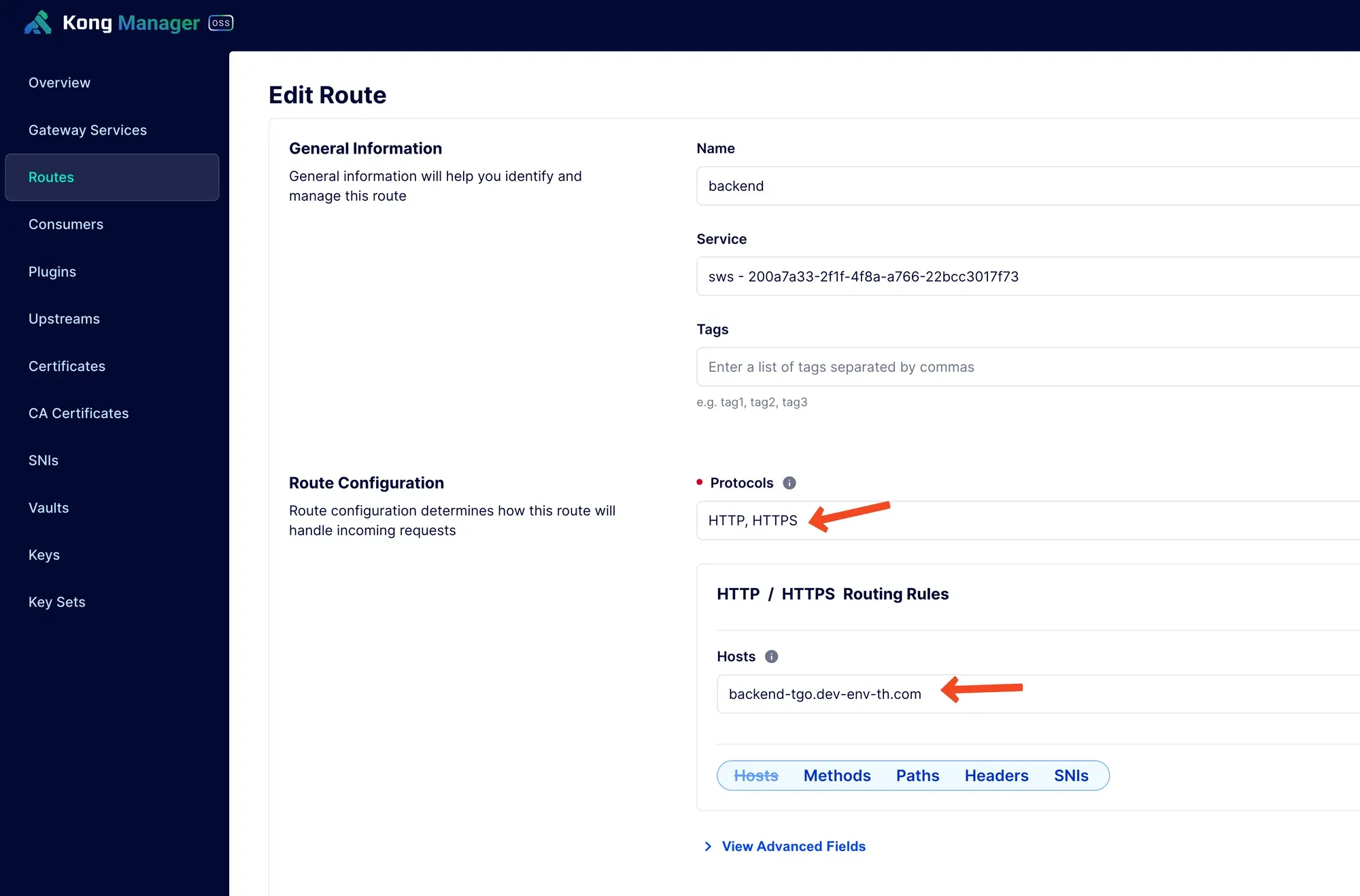
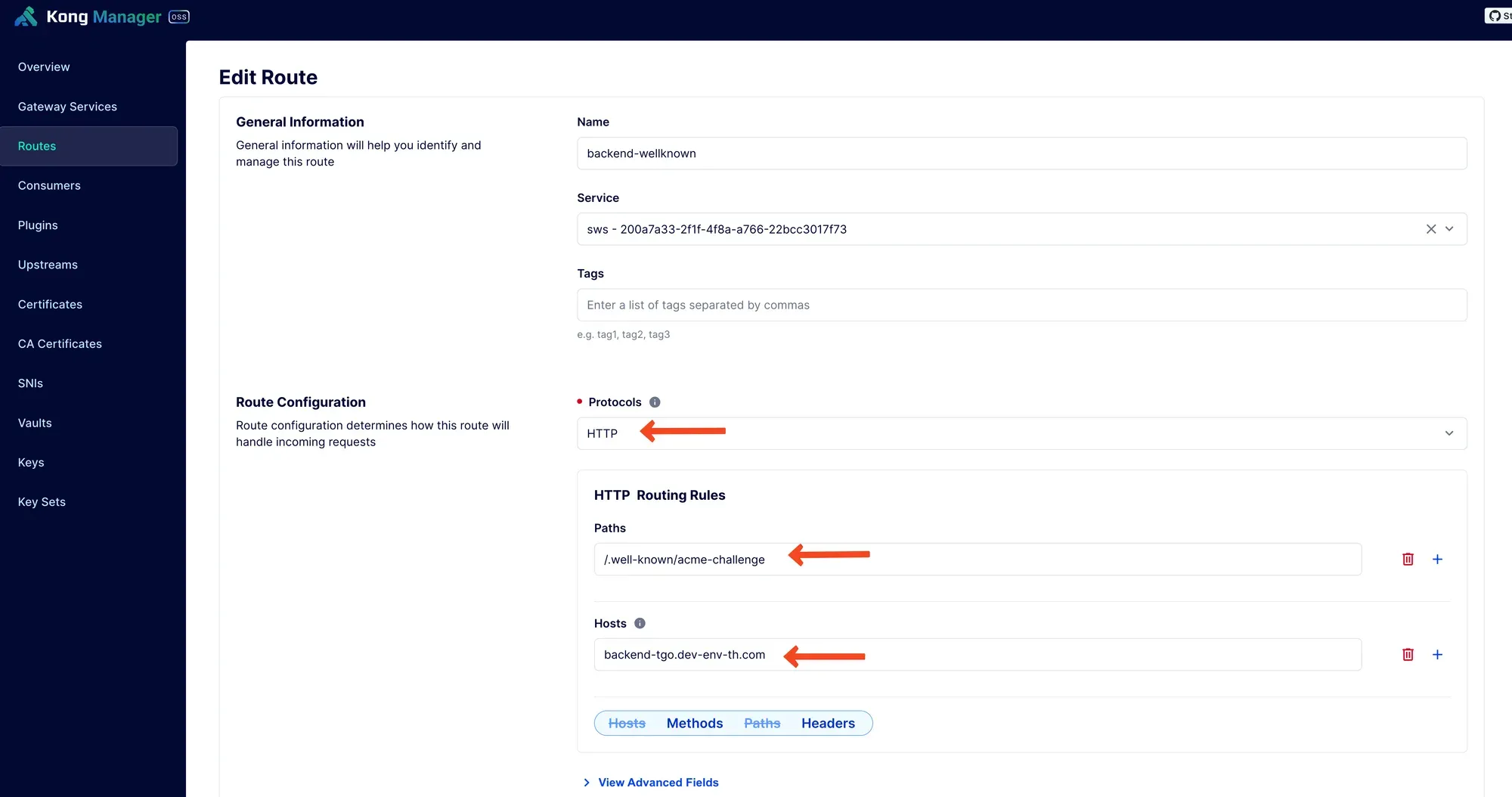
ตัวอย่าง เราต้องการจะใช้ ssl กับ domain นี้
- backend-tgo.dev-env-th.com
เราต้อง เพ่ิม routes สองอันสำหรับ domain นี้
//.well-known/acme-challenge
เสร็จแล้ว
ทดลองสั่ง
curl http://localhost:8001/acme -d host=backend-tgo.dev-env-th.com -d test_http_challenge_flow=trueให้ลองสั่ง เพื่อให้ acme ไปสร้าง certificate
curl http://localhost:8001/acme -d host=backend-tgo.dev-env-th.comหรืออันนี้ก็ได้
curl https://backend-tgo.dev-env-th.com -kหรือไปเข้าเวปตรงๆที่ browser ก็ได้
ตัวอักษรในรูปตัวเล็ก ให้ right click แล้ว open in image in new tab ก็ได้นะ

